Đặt một nguồn sáng vào khung hình. Mọi thứ trong đó tự có bóng.Raylight bắn tia sáng thật trên từng khung hình để tính bóng đổ: mềm dần ở xa, sắc lại ở chân vật. Chữ, logo và người key xanh lập tức có chiều sâu, ngay trong Resolve, không phải mở Fusion, không phải render lại.
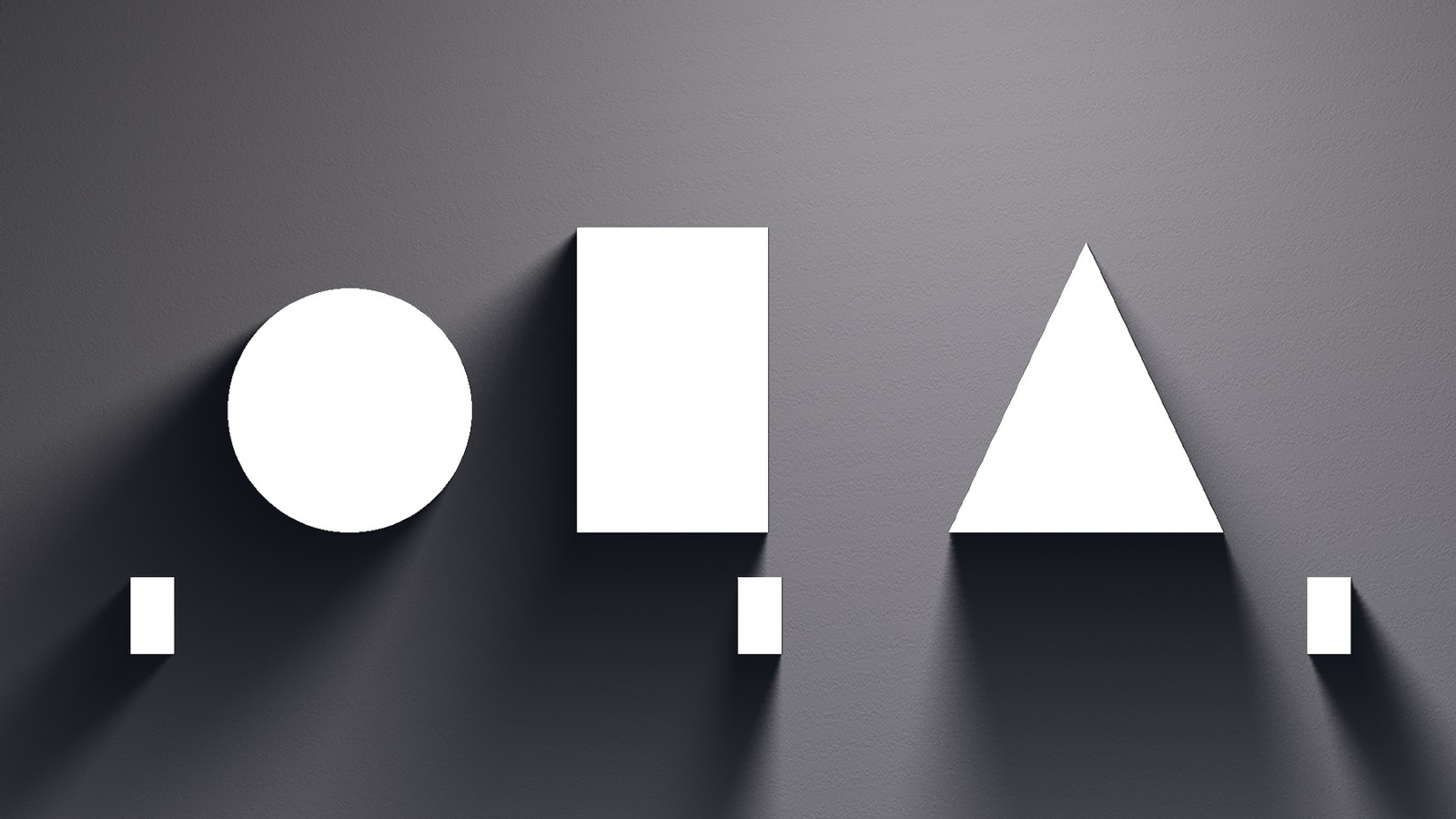
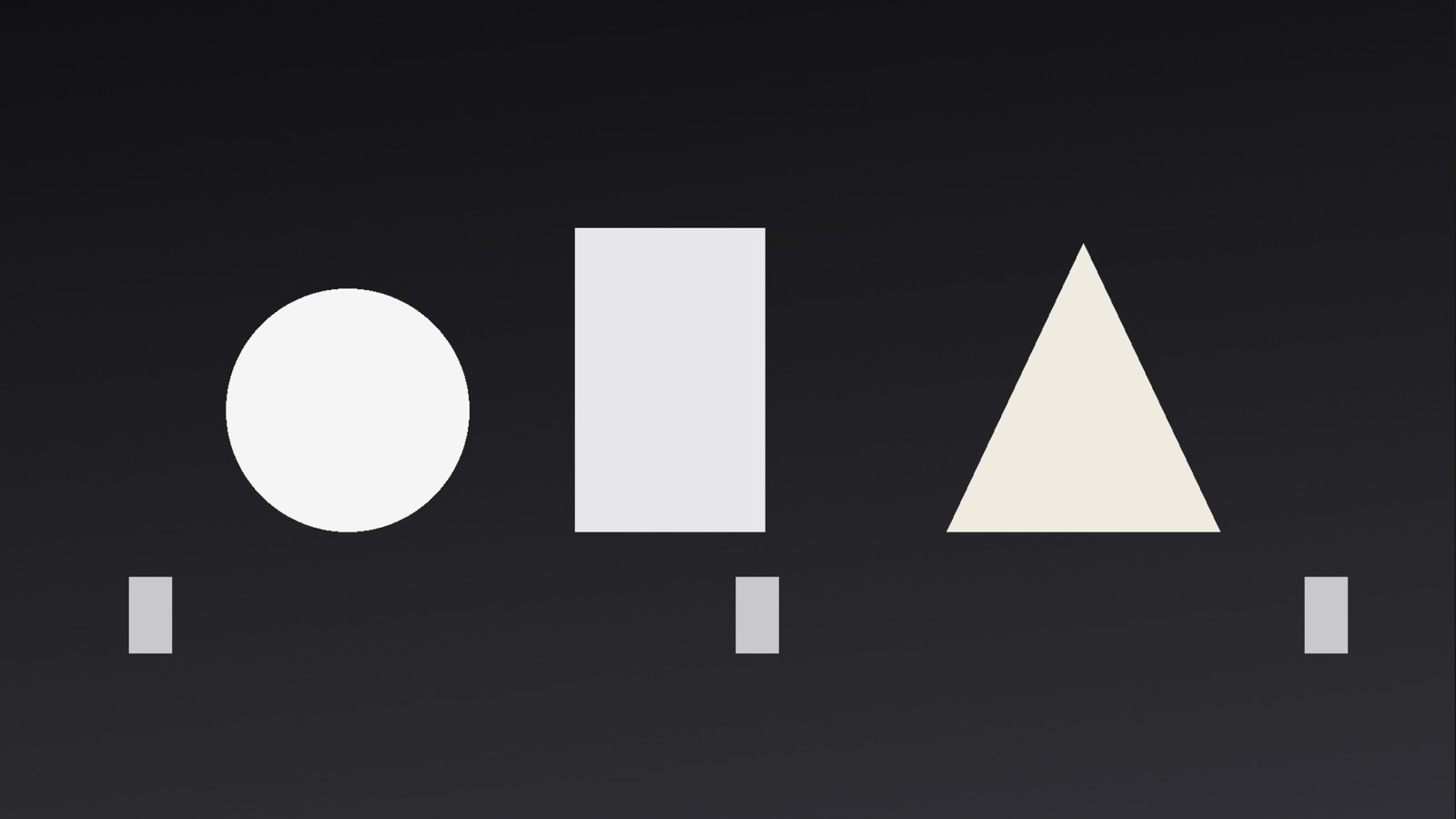
Trước và sau: cùng một title, khác nhau một cái bóngXem Raylight biến lower-third phẳng lì thành title có chiều sâu trong 40 giây.
Cùng một khung hình. Khác nhau đúng một cái bóng
Không đổi font, không đổi màu, không thêm lớp nào. Kéo thanh trượt để thấy Raylight làm gì.
‹›
TRƯỚCSAU
Kéo thanh giữa sang trái phải để so sánh.
Tìm Raylight ở đâu trong Resolve
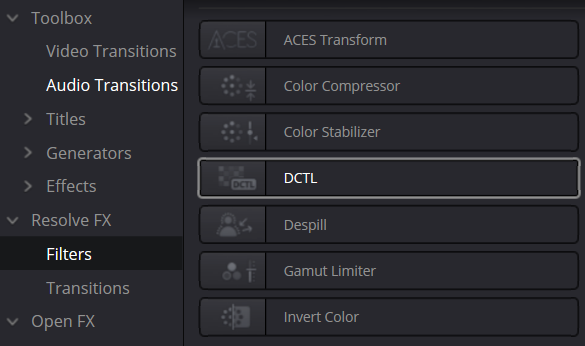
Raylight chạy trong hiệu ứng DCTL có sẵn của Resolve. Bạn tìm DCTL trước, rồi chọn Raylight bên trong nó.
1
Mở tab Effects
Ở trang Edit hoặc Cut, mở tab Effects phía trên bên trái.
2
Vào Resolve FX → Filters
Trong cây thư mục bên trái, chọn Resolve FX rồi bấm Filters.
3
Tìm hiệu ứng DCTL
Cuộn danh sách tới ô tên DCTL rồi kéo thả nó vào clip trên timeline.
4
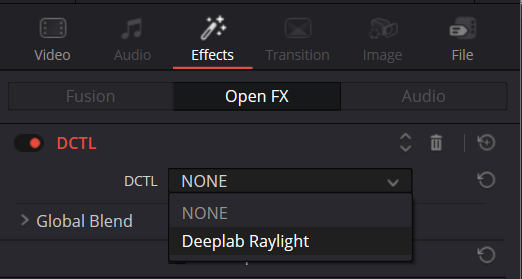
Chọn Deeplab Raylight
Mở Inspector → Effects, ở ô DCTL bấm dropdown và chọn Deeplab Raylight.
Hiệu ứng DCTL nằm trong Resolve FX → Filters.
Sau khi kéo DCTL vào clip, chọn Deeplab Raylight trong dropdown.
Mọi thứ nằm trong Inspector
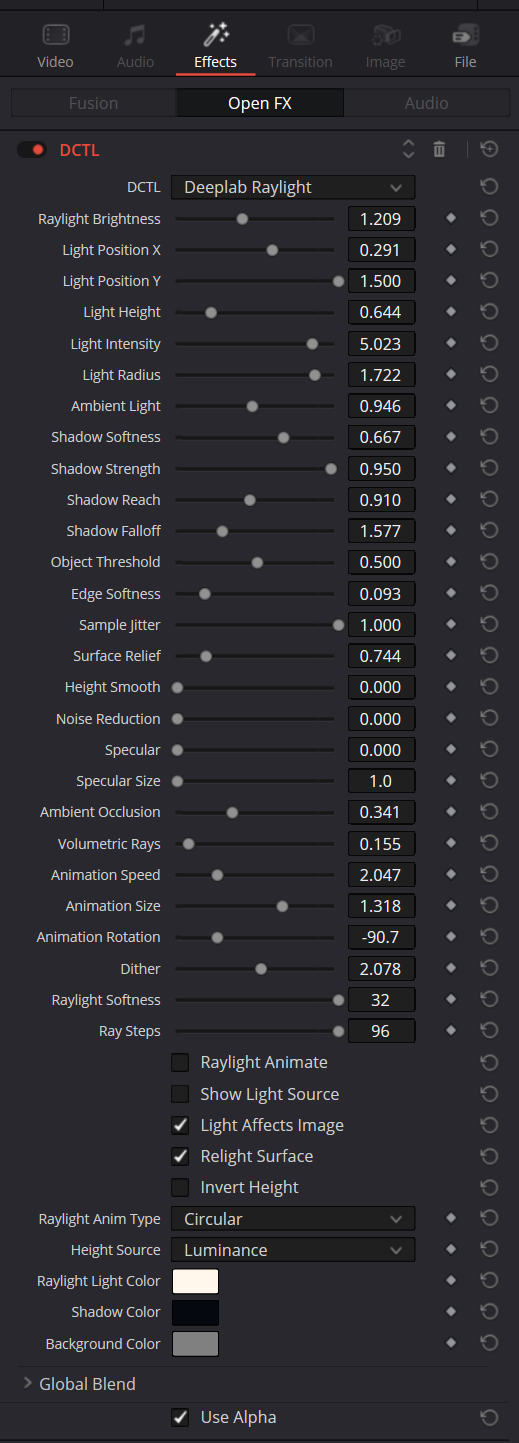
Không cần mở Fusion, không cần hiểu node. Mọi thứ là thanh trượt, xem kết quả tức thì khi kéo.
Object Threshold, nút quan trọng nhấtQuyết định vùng nào được coi là “vật” để đổ bóng. Chữ sáng trên nền tối để khoảng 0.5. Không thấy bóng thì kéo qua lại hoặc bật Invert Height.Light Position X / Y · Light HeightĐặt nguồn sáng ở bất kỳ đâu trong khung. Bóng luôn đổ về hướng ngược lại, khớp với ánh sáng có sẵn trong cảnh.Light Radius · Shadow SoftnessĐèn to thì bóng tan rộng, đèn nhỏ thì bóng sắc. Đây là độ mềm thật của vùng nửa tối, không phải một tham số blur.Shadow Reach · Shadow FalloffBóng vươn xa bao nhiêu và tan nhanh hay chậm. Falloff thấp cho bóng trải dài mờ dần, cao cho bóng bó sát chân vật.Raylight Softness · Ray StepsHai nút chất lượng. Tăng cho bóng mịn hơn khi render cuối, giảm cho máy chạy nhẹ khi đang dựng.Raylight AnimateBật một ô là đèn tự chuyển động theo quỹ đạo tròn, xoắn ốc, số 8 hoặc con lắc, không cần đặt một keyframe nào.Màu bóng · Màu đènBóng xanh lạnh cho cảnh đêm, ám tím cho neon, đèn ấm cho hoàng hôn. Bóng ăn theo tông màu của cảnh chứ không đen chết.
Vì sao title nhìn "nghiệp dư" mà không rõ tại sao
Không phải do font. Không phải do màu. Mắt người đọc chiều sâu bằng bóng, thiếu bóng là não lập tức thấy "dán vào".
Drop Shadow của Resolve chỉ là bản sao dịch điNó copy chữ, tô đen, đẩy lệch vài pixel rồi blur. Không có hướng đèn, không có vùng nửa tối, không biết vật cao hay thấp. Nhìn ra ngay là hiệu ứng máy móc.Muốn bóng tử tế phải sang FusionDựng node, nối mask, blur, merge, canh offset. Làm xong một title mất 15 phút. Khách sửa chữ là làm lại từ đầu.Key xanh xong là lộ ngayGhép người vào nền mới mà chân không có bóng tiếp xúc, người sẽ trôi lơ lửng. Đây là chi tiết khiến composite bị nhận ra nhanh nhất.Round-trip qua After EffectsExport, sang AE, làm bóng, render, import ngược lại. Mất thời gian, nặng máy, và mỗi lần sửa là lặp lại toàn bộ.
Bạn đặt đèn. Raylight lo phần còn lại.
Raylight dùng mô hình 2D Global Illumination: đặt một nguồn sáng vào khung hình, bắn tia và tính xem chỗ nào bị che. Không phải bản sao làm mờ.
Bóng mềm có vùng nửa tối thậtĐèn to thì bóng tan rộng, đèn nhỏ thì bóng sắc. Đúng cách ánh sáng hoạt động ngoài đời, không phải một tham số blur.Contact hardeningBóng sắc nét ngay chân vật rồi mềm dần khi ra xa, chi tiết khiến vật "chạm" vào nền thay vì trôi bên trên.Đặt đèn ở bất kỳ đâuKéo vị trí đèn, bóng đổ đúng hướng ngược lại. Khớp với nguồn sáng có sẵn trong cảnh chỉ bằng hai thanh trượt.Đèn tự chuyển động, không cần keyframeBật một ô, chọn quỹ đạo tròn / xoắn ốc / số 8 / con lắc. Bóng quét qua title tạo nhịp sống cho intro mà không phải đặt một keyframe nào.Nhận diện vật thể bằng ngưỡngMột thanh trượt quyết định cái gì đổ bóng. Chữ trắng, logo, người đã key, Raylight tách hình khỏi nền, không bôi bóng lung tung ra cả khung.Relight bề mặt & Ambient OcclusionKhông chỉ đổ bóng. Raylight còn dựng lại ánh sáng trên bề mặt theo độ nổi của ảnh, thêm specular và AO cho chất liệu có khối.Màu bóng và màu đèn tuỳ chỉnhBóng xanh lạnh cho cảnh đêm, bóng ám tím cho neon, đèn ấm cho cảnh hoàng hôn. Bóng ăn theo tông màu của cảnh chứ không đen chết.Chạy khắp ba trangEdit, Fusion hay Color đều dùng được, ngay trên timeline, xem kết quả tức thì khi kéo thanh trượt.
Dùng vào việc gì
Bất cứ chỗ nào có một lớp nằm trên một lớp khác.
Title & lower-thirdCho chữ chiều sâu mà không phải mở Fusion. Sửa chữ xong bóng tự cập nhật.Logo & intro thương hiệuLogo nổi khỏi nền, kèm đèn quét tạo chuyển động cho intro 5 giây.Composite key xanhThêm bóng tiếp xúc dưới chân nhân vật để ghép nền không bị lộ.Thumbnail & ảnh bìaChữ tách khỏi nền rõ ràng, nhìn thấy được ở kích thước nhỏ trên feed.
Miễn phí thật, không cắt gọt
Raylight là quà Deeplab tặng cộng đồng editor Việt. Tải về, dùng mãi mãi, gửi cho bạn dựng cùng thoải mái.
Tải Raylight cho DaVinci Resolve
Giải nén, kéo file .dctle vào thư mục LUT của Resolve, khởi động lại. Kèm hướng dẫn cài đặt tiếng Việt trong gói.
1. Trong Resolve: File → Project Settings → Color Management 2. Mục Lookup Tables, bấm Open LUT Folder 3. Kéo file Deeplab Raylight.dctle vào thư mục vừa mở 4.Khởi động lại Resolve (bắt buộc) 5. Kéo effect DCTL vào clip, chọn Deeplab Raylight trong Inspector
Mẹo quan trọng: đổ bóng xuống lớp bên dưới
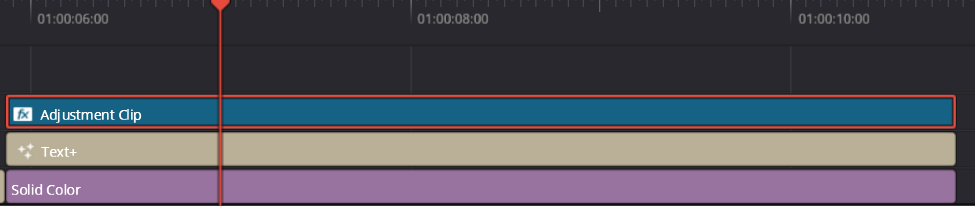
Effect chỉ "nhìn thấy" clip mà nó được gắn vào. Muốn chữ ở track trên đổ bóng xuống nền ở track dưới, hãy đặt một Adjustment Clip nằm trên cả hai track rồi gắn Raylight lên Adjustment Clip đó.
Adjustment Clip nằm trên cùng, phủ hết cả lớp chữ và lớp nền. Đây là bước nhiều người bỏ qua rồi tưởng plugin bị lỗi.
🎁 QUÀ CHO THÀNH VIÊN MỚI
Lấy Raylight + mã PRO 3 ngày trong nhóm Zalo
Cộng đồng Zalo Deeplab là nơi nhận link tải nhanh nhất, mã trải nghiệm PRO 3 ngày cho toàn bộ kho, và preset bóng đẹp do các editor khác chia sẻ.
 Deeplab Store